
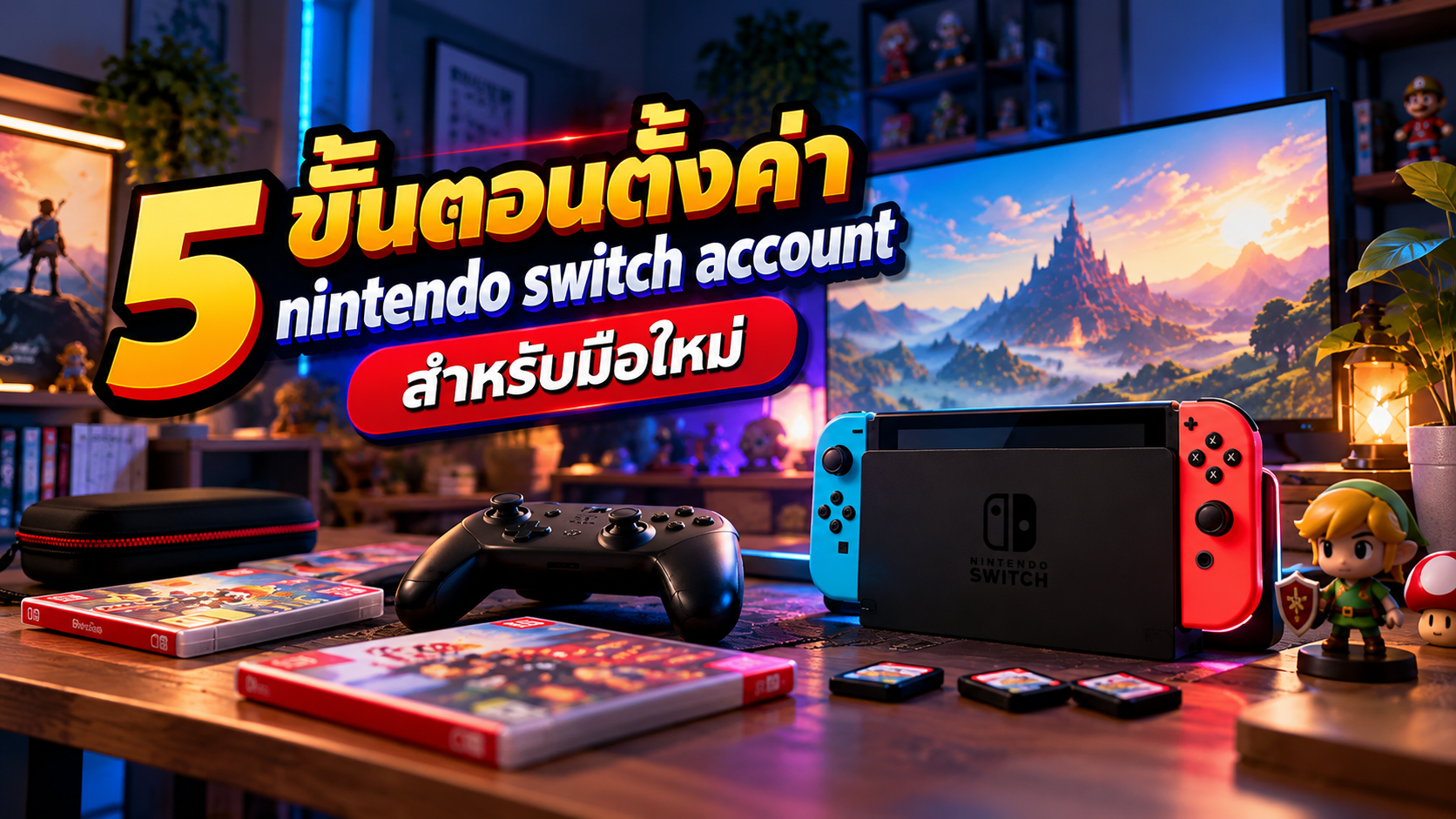
nintendo switch account จริง ๆ คือ Nintendo Account ที่ผูกกับโปรไฟล์ผู้ใช้บนเครื่อง ถ้าไม่มีก็เล่นออฟไลน์ได้ แต่ฟีเจอร์ออนไลน์ สมาชิก และ eShop ต้องพึ่งบัญชีนี้ คู่มือนี้ครอบคลุม 5 ขั้นตอน อ้างอิงหน้าสนับสนุน Switch 2 ของ Nintendo หน้าผู้ปกครองของ Nintendo และคู่มือของ Nintendo Life
Key Takeaways
- สร้าง Nintendo Account ก่อน แล้วผูกกับโปรไฟล์ผู้ใช้บนเครื่องเพื่อใช้ฟีเจอร์ออนไลน์
- Family Group มีสมาชิกได้สูงสุดแปดคน แอดมินเชิญคนอื่นทางอีเมลหรือสร้างบัญชีเด็กได้
- บน Switch 2 การโอนข้อมูลจาก Switch ทำได้เฉพาะตอนตั้งค่าเครื่องครั้งแรก
- เล่นออนไลน์และ Nintendo Classics ต้องมีสมาชิก Nintendo Switch Online จึงค่อยตัดสินใจหลังผูกบัญชีแล้ว
ตั้งค่า nintendo switch account 5 ขั้นตอนอย่างไร
ขั้นที่ 1 และ 2 สร้างบัญชีและป้องกัน
สร้าง Nintendo Account บนเว็บไซต์ Nintendo Account ถ้ายังไม่มี หรือเปิด eShop บน Switch เลือกผู้ใช้ที่จะเป็นเจ้าของบัญชี แล้วเลือก Create Account กรอกอีเมล เปิดอีเมลยืนยันบนคอมพิวเตอร์หรือโทรศัพท์ แล้วใส่รหัสยืนยันบนเครื่อง จากนั้นเพิ่มความปลอดภัย หน้าสนับสนุนของ Nintendo ระบุตัวเลือกอย่างการยืนยันสองขั้น พาสคีย์ และการลงทะเบียนเบอร์โทร รหัสผ่านอย่างเดียวไม่พอสำหรับบัญชีที่เก็บการซื้อ จึงควรเปิดอย่างน้อยหนึ่งชั้นก่อนใส่ข้อมูลชำระเงิน
ขั้นที่ 3 ตั้ง Family Group ถ้าจำเป็น
Family Group ไม่บังคับสำหรับ nintendo switch account แต่เป็นวิธีที่เรียบร้อยที่สุดในการดูแลเด็กและสมาชิกร่วม แอดมินเข้าหน้าบัญชี เปิด Family Group เลือก Add Member แล้วเชิญคนด้วยอีเมลที่ผูกกับบัญชีของเขา ผู้ถูกเชิญตอบรับผ่านอีเมล การสร้างบัญชีเด็ก ให้ล็อกอินด้วยบัญชีผู้ปกครอง เปิดส่วน Family Group แล้วเลือก Create an account for a child หน้าผู้ปกครองของ Nintendo มาเลเซียขอชื่อเล่นไม่เกิน 10 ตัวอักษร Sign In ID อย่างน้อยหกตัวอักษรหรือตัวเลข รหัสผ่านอย่างน้อยแปดตัว และวันเกิดที่แก้ภายหลังไม่ได้
ขั้นที่ 4 และ 5 ผูกบัญชีและเลือกฟีเจอร์ออนไลน์
บนเครื่องไปที่ System Settings เลือก Users แล้ว Add User คุณเพิ่มผู้ใช้โดยไม่ล็อกอินก็ได้ หรือล็อกอินด้วย Nintendo Account เพื่อคัดลอกไอคอนและข้อมูลเดิม การใช้ฟีเจอร์ออนไลน์ต้องผูกโปรไฟล์กับบัญชี โดยแต่ละโปรไฟล์เก็บเซฟของตัวเอง สุดท้ายตัดสินใจเรื่องสมาชิก Nintendo Switch Online ตาม Nintendo ต้องมีสมาชิกสำหรับเล่นออนไลน์และเกม Nintendo Classics และ GameChat บน Switch 2 ก็ต้องมีเช่นกัน สมาชิกที่มีอยู่แล้วจะตามมาเมื่อคุณผูกบัญชี
Family Group ควรรู้อะไร
Nintendo Life อธิบายว่าเมื่อมี Family Group คุณเลือกสมาชิกแบบ Family ตอนตั้ง Nintendo Switch Online ได้ และผูก Nintendo Account ได้สูงสุดแปดบัญชีกับสมาชิก Family หนึ่งรายการ บอกว่าสมาชิก Family ถูกกว่าสมาชิกรายบุคคลสองรายการ แต่ราคาที่ลงเป็นดอลลาร์และปอนด์
มีแค่แอดมินที่เปลี่ยนแอดมินหรือลบสมาชิกได้ และการเปลี่ยนแอดมินต้องใช้รหัสยืนยันที่ Nintendo ส่งทางอีเมล เพื่อปกป้องกลุ่ม แต่ก็แปลว่าควรเลือกแอดมินให้ดี เลือกผู้ใหญ่ที่จะดูแลการซื้อและการตั้งค่า และเก็บอีเมลของเขาให้ปลอดภัย
เด็กอายุต่ำกว่า 16 ปีที่อยากใช้ GameChat บน Switch 2 ต้องมีบัญชีแบบมีผู้ดูแลตาม Nintendo บัญชีแบบมีผู้ดูแลให้ผู้ปกครองควบคุมสิ่งที่เด็กทำออนไลน์ได้ ควรทบทวนการตั้งค่าร่วมกัน เพื่อให้เด็กเข้าใจกติกา
ย้ายจาก Switch เครื่องเก่าไป Switch 2 อย่างไร
หน้าสนับสนุนของ Nintendo ระบุว่าการโอนข้อมูลจากเครื่อง Nintendo Switch ทำได้เฉพาะตอนตั้งค่าเครื่องใหม่ครั้งแรก นั่นแปลว่าควรตัดสินใจเรื่องการโอนก่อนตั้งค่าเสร็จ ถ้าข้าม อาจต้องหาวิธีอื่นเพื่อย้ายข้อมูล
ถ้าโอนระบบเสร็จแล้ว ผู้ใช้ Switch จะอยู่บนเครื่องใหม่แล้ว ให้เช็กว่าแต่ละโปรไฟล์ผูกกับ nintendo switch account ที่ถูกต้อง จากนั้นยืนยันว่าสมาชิกและการซื้อปรากฏ ทดลองเกมก่อนขายหรือยกเครื่องเก่าไป
ปัญหาที่ควรเลี่ยง
ปัญหาแรกคือใช้อีเมลผิด สร้าง nintendo switch account ด้วยที่อยู่ที่คุณควบคุมและเข้าถึงได้ในภายหลัง เพราะการยืนยันและกู้บัญชีพึ่งอีเมลนี้ อย่าใช้กล่องจดหมายที่คนอื่นอาจปิด และอย่าแชร์รายละเอียดการล็อกอินกับผู้เล่นอื่น
ปัญหาที่สองคือปนโปรไฟล์ เพราะแต่ละโปรไฟล์เก็บเซฟของตัวเอง การผูกบัญชีผิดกับโปรไฟล์อาจทำให้การซื้อไปอยู่กับคนผิด ดูชื่อบนหน้าจอก่อนยืนยันการผูก และแยกโปรไฟล์ของสมาชิกแต่ละคนในบ้าน
ปัญหาที่สามคือข้ามการตั้งค่าครอบครัวสำหรับเด็ก บัญชีเด็กตั้งง่ายกว่าก่อนเด็กเริ่มเล่น จึงควรสร้างเร็วและทบทวนการควบคุม ถ้าไม่แน่ใจว่าใช้เมนูไหน ให้ตามหน้าทางการของ Nintendo ไม่ใช่วิดีโอของบุคคลที่สาม
ควรทำอะไรต่อ
เมื่อ nintendo switch account ผูกแล้ว ให้เช็ก eShop ของภูมิภาคคุณเพื่อดูราคา เพราะราคาในไทยอาจต่างจากที่ลงในคู่มือสหรัฐหรืออังกฤษ จากนั้นเพิ่มสมาชิกเมื่อต้องเล่นออนไลน์หรือ Classics เท่านั้น และรักษาบัญชีด้วยรหัสผ่านแข็งแรงกับการยืนยันเพิ่มเติม
แล้ว nintendo switch account ของคุณพร้อมหรือยัง สร้างบัญชี ป้องกัน ผูกกับโปรไฟล์ และเชิญครอบครัว แชร์คู่มือนี้ให้เพื่อนในทีม แล้วสนุกกับรอบออนไลน์ถัดไป